외장SSD 고를 때 용량과 속도 확인하는 방법
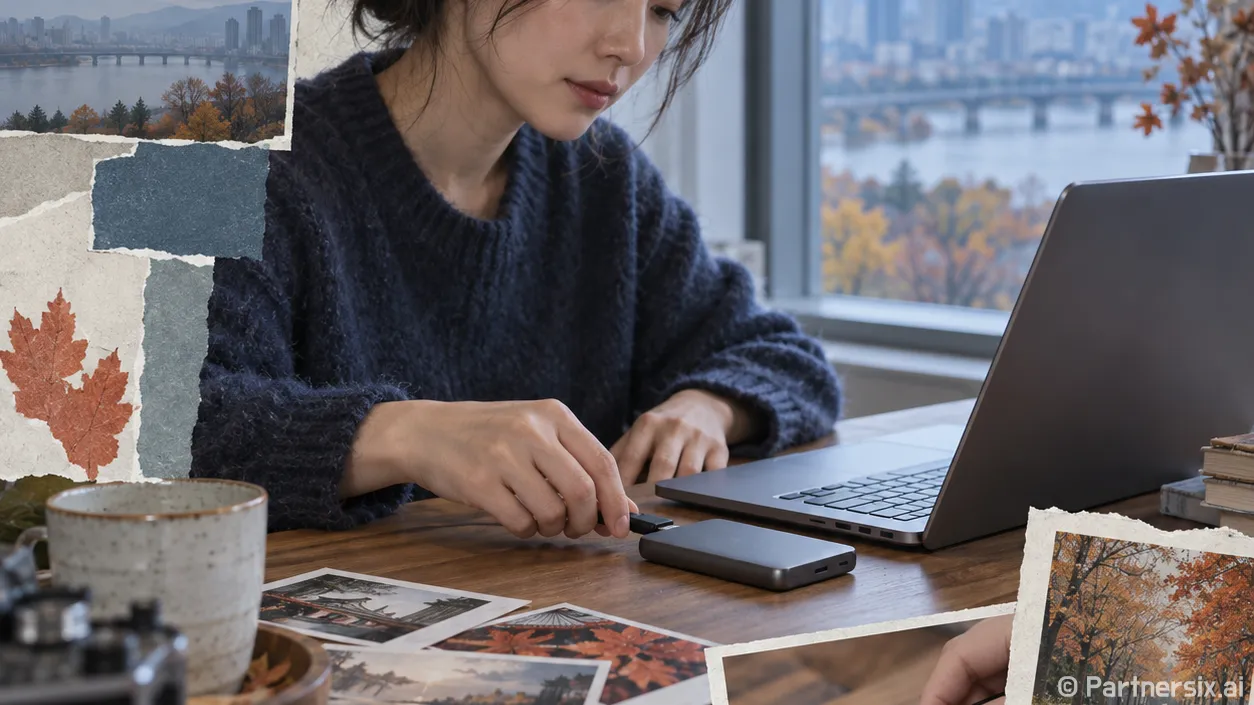
얼마 전 집을 보러 다니며 찍은 사진과 동영상을 옮기는데, 오래 쓰던 저장장치가 유난히 느리게 느껴졌습니다. 매물 사진처럼 파일이 수백 개씩 쌓이거나 계약서 스캔본을 여러 기기에서 확인해야 한다면 외장SSD가 꽤 편합니다. 다만 제품 상자에 적힌 최대 속도만 보고 고르면 기대한 만큼 빨라지지 않을 수 있습니다.
먼저 저장할 파일의 크기부터 계산하세요
용량은 현재 파일이 차지하는 공간을 확인한 뒤 여유를 더해 고르는 편이 좋습니다. 예를 들어 사진과 문서가 300GB라면 500GB 제품은 금방 답답해질 수 있습니다. 새 파일이 계속 늘어난다면 1TB를 고려할 만합니다. 반면 문서와 사진 몇 폴더를 옮기는 용도라면 처음부터 큰 용량을 살 이유는 적습니다.
동영상을 다룬다면 계산이 달라집니다. 촬영 시간뿐 아니라 해상도와 압축 방식에 따라 파일 크기가 크게 달라지기 때문입니다. 외장SSD를 영상 편집 작업 공간으로 쓸 계획이라면 원본 파일, 편집 중 생기는 파일, 완성본이 한동안 함께 저장된다고 생각해야 합니다. 현재 사용량만큼 꽉 채우는 계획보다 작업 여유를 남기는 쪽이 편합니다.
표기된 용량과 컴퓨터에 표시되는 용량이 다르게 보이는 것도 흔한 일입니다. 제조사와 운영체제가 용량을 계산하고 표시하는 방식에 차이가 있고, 파일 시스템에도 공간이 쓰입니다. 구매 전에 필요한 파일의 실제 크기를 확인하면 이 차이 때문에 당황할 일이 줄어듭니다.
속도는 SSD와 연결 단자를 함께 봐야 합니다
외장SSD의 전송 속도는 저장장치 하나로 결정되지 않습니다. 컴퓨터의 USB 단자, 케이블, SSD 케이스 안의 연결 방식 가운데 느린 부분이 전체 속도를 제한합니다. USB-C 모양의 단자를 쓴다고 해서 모두 같은 속도로 작동하는 것도 아닙니다.
제품 설명에 읽기 속도 1,000MB/s 안팎이라고 적혀 있다면, 그 속도를 지원하는 컴퓨터 단자와 케이블을 사용할 때를 전제로 한 수치인지 확인해야 합니다. 10Gbps 연결을 지원하는 제품을 5Gbps 단자에 꽂으면 SSD가 더 빨라도 연결 단자의 한계를 넘을 수 없습니다. 큰 파일 하나를 옮길 때와 작은 사진 수천 장을 옮길 때의 체감 속도도 다릅니다. 작은 파일이 많으면 파일을 하나씩 처리하는 시간이 더해집니다.
케이블은 특히 놓치기 쉽습니다. 충전은 잘되지만 데이터 전송 속도가 낮은 케이블도 있습니다. 새 SSD가 예상보다 느리다면 구매 직후 제공된 케이블로 컴퓨터 본체의 단자에 직접 연결해 확인하는 것이 좋습니다. 허브를 거치면 허브의 성능과 다른 기기의 사용 상태도 영향을 줄 수 있습니다.
윈도와 맥을 오간다면 저장 형식을 확인하세요
외장SSD를 한 대의 컴퓨터에서만 쓸지, 여러 운영체제에서 번갈아 쓸지도 중요합니다. 윈도와 맥 사이에서 일반 파일을 주고받는 용도라면 exFAT이 편리한 선택일 수 있습니다. 윈도 중심으로 사용한다면 NTFS, 맥에서 주로 사용한다면 APFS처럼 사용 환경에 맞는 형식을 고려할 수 있습니다. 다만 운영체제와 설정에 따라 읽기·쓰기 지원이 다르므로, 업무용 파일을 옮기기 전에 실제 사용하는 기기에서 확인하는 편이 안전합니다.
형식을 바꾸는 ‘포맷’은 저장된 파일을 지우는 작업입니다. 이미 사진이나 계약서가 들어 있는 SSD라면 먼저 다른 곳에 복사하고, 파일이 정상적으로 열리는지 확인한 뒤 진행해야 합니다. 휴대전화나 태블릿에 연결할 생각이라면 단자 모양뿐 아니라 해당 기기의 외부 저장장치 지원 여부와 전력 공급 조건도 확인해야 합니다.
휴대성과 파일 보호까지 생각하면 선택이 쉬워집니다
가방에 넣고 자주 이동한다면 크기와 무게, 케이블 연결부의 견고함이 사용 경험을 좌우합니다. 방수·방진이나 낙하 시험을 강조한 제품도 있지만, 표시된 시험 조건이 일상에서 겪는 모든 사고를 막아 준다는 뜻은 아닙니다. 특히 연결 중 케이블이 빠지면 파일을 쓰던 작업이 중단될 수 있으니, 이동할 때는 작업을 끝내고 안전하게 분리하는 습관이 필요합니다.
중개 업무처럼 매물 사진과 고객 관련 서류를 함께 보관한다면 접근 권한도 살펴야 합니다. 기기를 잃어버렸을 때를 대비해 운영체제의 저장장치 암호화 기능이나 제품이 제공하는 보안 기능을 사용할 수 있습니다. 다만 암호를 잊으면 파일을 되찾기 어려울 수 있으므로 복구 방법을 먼저 확인해야 합니다.
외장SSD가 빠르고 튼튼해 보여도 파일의 유일한 보관 장소가 되어서는 곤란합니다. 중요한 사진과 문서는 컴퓨터나 별도의 저장 공간에 한 벌 더 두는 편이 마음 편합니다. 제 기준에서는 최고 속도 수치보다 내 기기에서 제대로 연결되는지, 필요한 파일을 담고도 여유가 있는지, 잃어버렸을 때 파일을 보호할 수 있는지가 더 오래 만족감을 좌우합니다.