로지텍무선마우스 내 작업에 맞게 고르는 방법
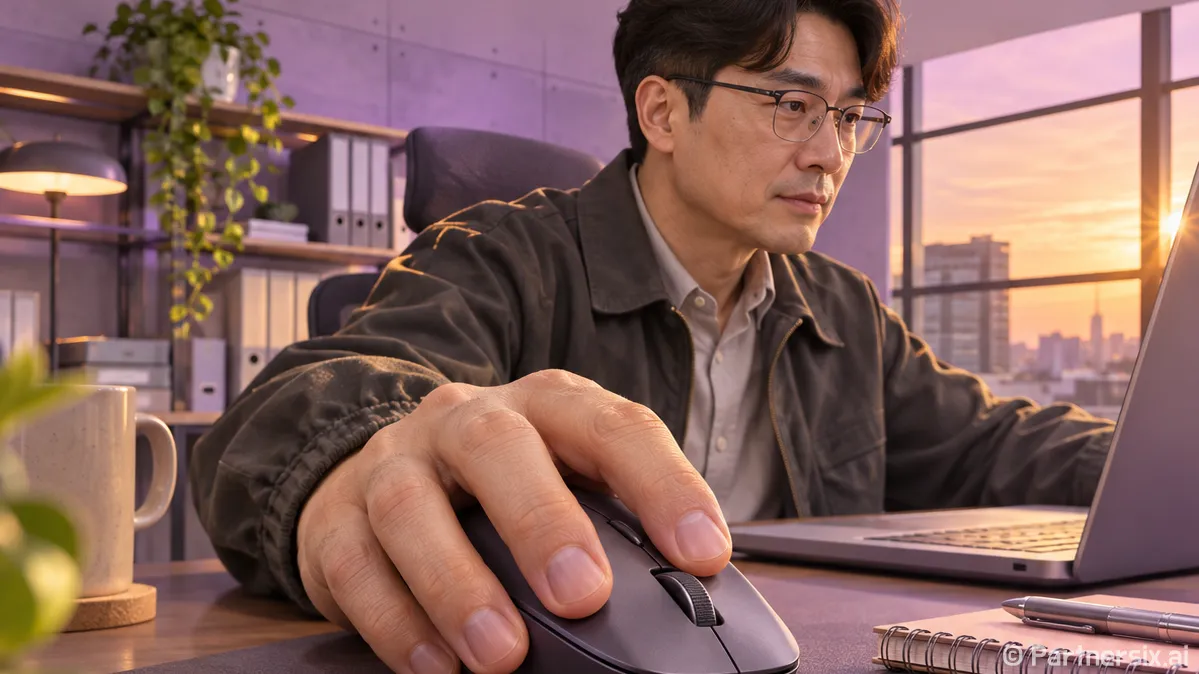
얼마 전 중개사무소에서 도면을 확대하고 매물 사진을 넘기는데, 마우스 커서가 자꾸 끊겨 작업 흐름이 멈추는 걸 봤습니다. 서류와 사진을 오래 다루는 사람에게 마우스는 작은 물건이지만, 하루 사용감에는 꽤 큰 차이를 만듭니다. 로지텍무선마우스를 고를 때는 인기 모델부터 찾기보다 연결 방식, 손에 닿는 크기, 자주 하는 작업을 먼저 따져보는 편이 좋습니다.
연결 방식부터 확인하면 선택이 쉬워집니다
무선이라고 다 같은 방식으로 연결되지는 않습니다. 블루투스 모델은 노트북의 USB 포트를 비워둘 수 있어 외근이 잦을 때 편합니다. USB 수신기를 쓰는 모델은 컴퓨터에 수신기를 꽂아 연결합니다. 사무실 컴퓨터에서 블루투스 사용이 제한되어 있다면 수신기 지원 여부가 구매 조건이 됩니다.
여기서 놓치기 쉬운 게 수신기 호환성입니다. 로지텍의 Logi Bolt와 Unifying은 서로 다른 방식이라 수신기를 바꿔 꽂는다고 연결되지 않습니다. 로지텍 제품 안내에서도 두 방식의 수신기가 상호 호환되지 않는다고 명시합니다. 이미 쓰는 키보드와 수신기 하나를 함께 쓰고 싶다면, 두 제품의 지원 방식을 각각 확인해야 합니다. 같은 브랜드라는 이유만으로 묶어 쓸 수 있다고 생각하면 곤란합니다.
- 노트북에 USB 포트가 부족하다면 블루투스 연결 지원 여부를 확인합니다.
- 회사 컴퓨터의 블루투스가 제한된다면 USB 수신기 지원 여부를 봅니다.
- 기존 수신기를 함께 쓰려면 마우스와 키보드의 Bolt 또는 Unifying 표시를 맞춰 봅니다.
손 크기와 사용 시간을 함께 따져보세요
마우스를 오래 쥐는 사람에게는 센서 수치보다 크기와 잡는 느낌이 먼저입니다. 작은 마우스가 가방에는 잘 들어가지만, 손이 큰 사람에게는 손가락을 오므려 쥐는 느낌이 들 수 있습니다. 반대로 큰 마우스는 책상에서 편해도 외근 가방에서는 부담스러울 수 있죠. 가능하다면 매장에서 손을 올려보고, 검지와 중지가 버튼 위에 자연스럽게 놓이는지 확인하는 게 좋습니다.
예를 들어 Signature M650에는 일반 크기와 큰 손을 위한 M650 L이 있습니다. 매물 사진을 고르고 계약서 파일을 오가며 하루 종일 클릭한다면 크기를 나눠 선택할 수 있다는 점이 실용적입니다. 손목을 세운 자세가 편한 사람은 Lift 같은 세로형 모델도 비교해 볼 만합니다. 다만 세로형이 누구에게나 편한 것은 아닙니다. 처음에는 커서 이동이나 세밀한 클릭이 낯설 수 있으니 직접 쥐어보는 경험이 중요합니다.
클릭 소리도 확인할 부분입니다. 상담 중인 사무실이나 조용한 공동 작업 공간에서는 작은 클릭음 차이가 크게 느껴질 수 있습니다. 반면 외근용이라면 조용한 클릭보다 무게와 휴대성이 우선일 수 있습니다. 사용할 장소를 떠올리면 필요한 기능이 한결 선명해집니다.
자주 하는 작업에 맞춰 기능을 고릅니다
매물 목록을 빠르게 훑고 문서를 읽는 일이 많다면 스크롤 휠의 느낌을 보세요. Signature M650의 SmartWheel처럼 세밀한 이동과 빠른 이동을 지원하는 기능은 긴 목록을 다룰 때 편리합니다. 지도와 사진, 엑셀을 번갈아 보는 사람이라면 옆 버튼에 앞뒤 이동 기능을 쓰는 것도 시간을 줄여줍니다.
작업이 더 복잡하다면 MX Master 3S처럼 스크롤과 버튼 설정의 폭이 넓은 모델이 맞을 수 있습니다. 로지텍은 이 모델에 최대 8,000 DPI 센서와 Logi Options+를 통한 기능 설정을 안내합니다. 다만 DPI 숫자가 높다고 문서 작업이 무조건 빨라지는 것은 아닙니다. 사진 편집이나 넓은 화면에서 포인터 이동을 세밀하게 조절할 때 가치가 크고, 단순한 웹 검색과 문서 열람이 대부분이라면 기능을 다 쓰지 못할 수도 있습니다.
구매 전에는 실제로 반복하는 동작을 세 가지만 적어보면 좋습니다. 긴 페이지 스크롤, 여러 기기 전환, 조용한 클릭처럼 매일 쓰는 기능에 우선순위를 주는 겁니다. 가끔 한 번 쓰는 기능 때문에 크기나 가격을 감수할 필요는 없습니다.
연결이 끊길 때는 순서대로 점검합니다
이미 쓰는 마우스가 끊긴다면 바로 새 제품을 사기 전에 전원과 배터리부터 확인하세요. 그다음 블루투스 연결이라면 컴퓨터의 등록 상태를, 수신기 연결이라면 수신기가 제대로 꽂혔는지를 봅니다. 수신기를 책상 아래 본체 뒤에 꽂아 둔 경우에는 포트를 옮겨 연결 상태가 달라지는지도 확인할 수 있습니다.
수신기를 분실했다면 아무 로지텍 수신기나 사기 전에 마우스 모델명과 지원 연결 방식을 확인해야 합니다. Bolt 제품에 Unifying 수신기를 사면 사용할 수 없습니다. 로지텍의 제품 안내와 설정 안내에서 모델별 수신기 종류, 동봉 여부, 연결 절차를 확인할 수 있습니다. 특히 중고 제품은 수신기 포함 여부를 판매자 설명에서 따로 확인하는 편이 안전합니다.
사무실에서는 한 사람이 하루에도 매물 사진, 지도, 계약서 사이를 수십 번 오갑니다. 그럴수록 비싼 모델 한 가지를 고르는 것보다 내 손에 맞고, 현재 컴퓨터에 연결되며, 반복 작업을 편하게 해주는 마우스를 고르는 편이 만족도가 높습니다.